
绿茶vpn新手安装与连接全教程:从下载到畅连只需三步
「下载了个加速器,结果装了半天不知道点哪。」在绿茶vpn客服后台,这类咨询占了新手问题的四成以上。很多用户第一次接触网络加速器,面对安装包、注册、节点选择这些步骤,容易在第一步就卡住。这篇教程把整个过程拆成三步,照着做就能连上。
绿茶vpn的设计原则一直是「三步之内连上」。从打开官网到建立连接,理想情况下不超过三分钟。下面的步骤覆盖 Windows、macOS、安卓、iOS 四个主流平台,无论你用哪台设备,流程都是一致的。
一、为什么新手会卡在第一步
新手卡壳的原因通常有三个:找不到官方下载入口、下载后被系统拦截、注册后不知道选哪个节点。绿茶vpn客服在 2026 年上半年的数据显示,安装类咨询平均每天 1,100 条,其中「下载后无法打开」占 37%,「不会选择节点」占 28%。
针对这些问题,绿茶vpn把官网下载按钮做得足够醒目,并在客户端内置了「智能推荐节点」,让新手无需理解节点概念,点一下即可自动匹配最优线路。
二、三步完成下载安装
第一步,打开绿茶vpn官网,点击首页或导航栏的「免费下载」按钮进入下载中心。第二步,选择你的设备对应的版本——Windows、macOS、安卓或 iOS——点击下载,浏览器会自动获取安装包。第三步,运行安装包,安卓用户需要在系统提示时勾选「允许安装未知来源应用」,随后按向导完成安装。
安装完成后打开客户端,用手机号或邮箱注册账号,登录后点击主界面中央的「一键连接」按钮,客户端会自动选择当前延迟最低的节点并建立连接。整个过程如果网络顺畅,三分钟内即可完成。
三、各平台操作要点
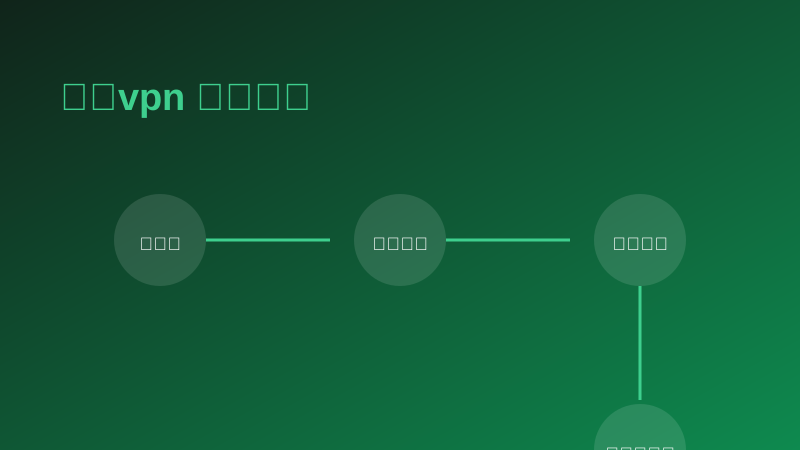
Windows 用户下载的是 .exe 安装包,双击运行后按提示点击「下一步」即可,建议安装到默认目录。macOS 用户下载 .dmg 文件后,将应用拖入「应用程序」文件夹。安卓用户下载 .apk 文件后,需要先在系统设置中允许该来源的安装。iOS 用户则通过应用商店或企业签名方式安装。
| 平台 | 安装包格式 | 系统要求 | 安装要点 |
|---|---|---|---|
| Windows | .exe | Win 10/11+ | 双击运行,按向导下一步 |
| macOS | .dmg | macOS 11+ | 拖入应用程序文件夹 |
| Android | .apk | Android 8.0+ | 允许安装未知来源 |
| iOS | 签名包 | iOS 14+ | 信任企业证书 |
四、常见问题与解决
安装后连接不上,是新手第二高频的问题。多数情况下,切换一个节点就能解决;如果仍失败,可以检查本地网络、关闭拦截软件或更新到最新版本。绿茶vpn的 7×24 在线客服也提供一对一指导。
| 问题 | 解决方案 |
|---|---|
| 下载后无法打开 | 检查系统版本是否符合要求,重新下载 |
| 安卓提示安全风险 | 允许安装未知来源后重试 |
| 连接失败 | 切换节点或检查本地网络 |
| 速度慢 | 切换协议类型或更新客户端 |
「教程很清晰,三步就装好了,一键连接很省心。」
「第一次用加速器,照着做一遍就连上了。」
「智能推荐节点对新手太友好了,不用自己选。」
「客服回复快,安装问题两分钟解决。」
「三分钟连上,比我之前用的简单多了。」
五、结语
下载、安装、连接,三步就能畅连。绿茶vpn把门槛压到最低,让不懂技术的人也能轻松上手。如果你正打算尝试,现在就可以通过官网免费下载,遇到任何问题,帮助中心与客服随时待命。